Domain gemeindewebsite.de kaufen?
Wir ziehen mit dem Projekt
gemeindewebsite.de um.
Sind Sie am Kauf der Domain
gemeindewebsite.de interessiert?
domain@kv-gmbh.de · 0541-91531010
Domain gemeindewebsite.de kaufen?
Wo finde ich die Checkbox?
Die Checkbox befindet sich normalerweise in Formularen oder auf Websites, wo Benutzer eine Auswahl treffen müssen. Sie wird oft als kleines Kästchen mit einem Häkchen dargestellt, das angeklickt werden kann. Um die Checkbox zu finden, scrolle auf der Seite nach unten oder suche nach dem entsprechenden Abschnitt im Formular. Manchmal ist die Checkbox auch mit einem Text oder einer Frage verbunden, die du beantworten musst. Wenn du die Checkbox immer noch nicht finden kannst, schaue nach Anweisungen oder Hinweisen auf der Seite, die dir helfen könnten, sie zu lokalisieren. **
Ist ein Checkbox als Pflichtfeld?
Ein Checkbox-Feld kann als Pflichtfeld definiert werden, indem es als erforderlich markiert wird. Wenn ein Benutzer das Kontrollkästchen nicht aktiviert, wird er daran gehindert, das Formular abzusenden, bis er das Pflichtfeld ausgefüllt hat. **

Ähnliche Suchbegriffe für Checkbox
Top-Angebote
Produkte zum Begriff Checkbox:


-
Wie erstelle ich eine Checkbox in Excel?
Um eine Checkbox in Excel zu erstellen, gehe wie folgt vor: Klicke auf das Entwicklertools-Registerkarte in der Menüleiste, dann auf "Einfügen" und wähle "Formularsteuerelemente". Wähle das Kontrollkästchen aus und ziehe es auf die gewünschte Zelle in deinem Arbeitsblatt. Du kannst die Checkbox dann anpassen, indem du mit der rechten Maustaste darauf klickst und "Eigenschaften" auswählst. **
-
Wie kann man nur eine Checkbox gleichzeitig auswählen?
Um sicherzustellen, dass nur eine Checkbox gleichzeitig ausgewählt werden kann, können Sie den Namen (name) der Checkboxen gleich halten und den Wert (value) der Checkboxen unterschiedlich gestalten. Dadurch wird sichergestellt, dass nur eine Checkbox mit demselben Namen ausgewählt werden kann. Sie können auch JavaScript verwenden, um sicherzustellen, dass nur eine Checkbox ausgewählt ist, indem Sie die anderen Checkboxen deaktivieren, wenn eine ausgewählt wird. **
-
Wie speichert man den Checkbox-Status im LocalStorage?
Um den Checkbox-Status im LocalStorage zu speichern, musst du zunächst den aktuellen Status der Checkbox abrufen. Dies kann mit JavaScript und der Methode `querySelector` erfolgen. Anschließend kannst du den Status in den LocalStorage mit der Methode `setItem` speichern. Um den Status später wieder abzurufen, verwendest du die Methode `getItem` und setzt den Checkbox-Status entsprechend. **
-
Wie kann man eine Checkbox im Browser speichern?
Um eine Checkbox im Browser zu speichern, kann man entweder den Zustand der Checkbox in einem Cookie speichern oder die Checkbox in einer Datenbank speichern, wenn man eine serverseitige Lösung verwendet. Alternativ kann man auch den Local Storage des Browsers verwenden, um den Zustand der Checkbox zu speichern. **


Wie erstelle ich Bilder, die wie eine Checkbox funktionieren?
Um Bilder zu erstellen, die wie eine Checkbox funktionieren, kannst du eine Grafiksoftware wie Photoshop oder GIMP verwenden. Erstelle ein Rechteck oder eine quadratische Form und fülle es mit einer Farbe, die den Hintergrund darstellt. Füge dann ein kleineres Rechteck oder eine quadratische Form hinzu, das die Checkbox darstellt, und fülle es mit einer anderen Farbe, um anzuzeigen, ob sie aktiviert oder deaktiviert ist. **
Warum lässt sich die Kubuntu Tkinter Checkbox nicht ankreuzen?
Es gibt verschiedene mögliche Gründe, warum sich eine Tkinter-Checkbox in Kubuntu nicht ankreuzen lässt. Einer der häufigsten Gründe ist, dass die Checkbox deaktiviert oder nicht anklickbar ist. Überprüfen Sie, ob die Checkbox aktiviert ist und ob das entsprechende Ereignis (z.B. "command" oder "variable") korrekt konfiguriert ist. Ein weiterer möglicher Grund könnte sein, dass es ein Problem mit der Installation oder Konfiguration von Tkinter auf Ihrem System gibt. Stellen Sie sicher, dass Tkinter ordnungsgemäß installiert ist und dass Sie die neueste Version verwenden. **
Top-Angebote
Produkte zum Begriff Checkbox:
-
Carcassonne: Abtei & BürgermeisterCarcassonne: Abtei & Bürgermeister Mit dieser Erweiterung erhalten die Spieler neue Möglichkeiten, ihren Einfluss in der Gegend um Carcasonne zu festigen. Nun transportieren fahrende Händler ihre Waren in umliegende Städte und Klöster. Die Städte im59,99 €*Versand: 5,95 €Sichere Weiterleitung zum Anbieter
-
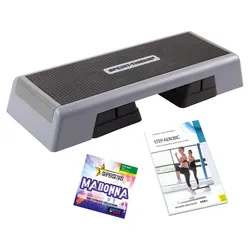
Aerobic-Stepper-Set Vereine Aerobic Unisex**Das Sport-Thieme Aerobic-Stepper-Set Vereine – Perfektes Starterset für Verein oder Fitnessstudio** Das Sport-Thieme Aerobic-Stepper-Set Vereine mit 10 Steppern ist ein speziell für das Gruppentraining zusammengestelltes Set. Dank des beiliegenden Buches und der CD, bleibt Ihr Workout mit dem Starterset vielfältig und variantenreich. Die rutschfeste Oberfläche und die gummierten Füße sorgen dafür, dass Sie noch sicherer trainieren können. Besonders praktisch: Der Stepper lässt sich für ein noch effektiveres Training in der Höhe verstellen. Belastbar ist der Stepper bis zu 200 kg. **Produktdetails:** Stepper aus robustem Kunststoff Rutschfeste Oberfläche und gummierte Füße Höhenverstellbar auf 15, 20 und 25 cm LxB: 97x36 cm Trainingslevel: Fitnesstraining und Therapie Übungen: Koordination Produktart: Aerobic-Stepper867,48 €*Versand: 0,00 €Sichere Weiterleitung zum Anbieter
-
Wo finde ich die Checkbox?
Die Checkbox befindet sich normalerweise in Formularen oder auf Websites, wo Benutzer eine Auswahl treffen müssen. Sie wird oft als kleines Kästchen mit einem Häkchen dargestellt, das angeklickt werden kann. Um die Checkbox zu finden, scrolle auf der Seite nach unten oder suche nach dem entsprechenden Abschnitt im Formular. Manchmal ist die Checkbox auch mit einem Text oder einer Frage verbunden, die du beantworten musst. Wenn du die Checkbox immer noch nicht finden kannst, schaue nach Anweisungen oder Hinweisen auf der Seite, die dir helfen könnten, sie zu lokalisieren. **
-
Ist ein Checkbox als Pflichtfeld?
Ein Checkbox-Feld kann als Pflichtfeld definiert werden, indem es als erforderlich markiert wird. Wenn ein Benutzer das Kontrollkästchen nicht aktiviert, wird er daran gehindert, das Formular abzusenden, bis er das Pflichtfeld ausgefüllt hat. **
-
Wie erstelle ich eine Checkbox in Excel?
Um eine Checkbox in Excel zu erstellen, gehe wie folgt vor: Klicke auf das Entwicklertools-Registerkarte in der Menüleiste, dann auf "Einfügen" und wähle "Formularsteuerelemente". Wähle das Kontrollkästchen aus und ziehe es auf die gewünschte Zelle in deinem Arbeitsblatt. Du kannst die Checkbox dann anpassen, indem du mit der rechten Maustaste darauf klickst und "Eigenschaften" auswählst. **
-
Wie kann man nur eine Checkbox gleichzeitig auswählen?
Um sicherzustellen, dass nur eine Checkbox gleichzeitig ausgewählt werden kann, können Sie den Namen (name) der Checkboxen gleich halten und den Wert (value) der Checkboxen unterschiedlich gestalten. Dadurch wird sichergestellt, dass nur eine Checkbox mit demselben Namen ausgewählt werden kann. Sie können auch JavaScript verwenden, um sicherzustellen, dass nur eine Checkbox ausgewählt ist, indem Sie die anderen Checkboxen deaktivieren, wenn eine ausgewählt wird. **
Ähnliche Suchbegriffe für Checkbox
-
Lienig, Horst: Praktische Buchführung für VereinePraktische Buchführung für Vereine , Praxisratgeber für Einsteiger und Profis , Zylinderkopfschrauben > Chiptuning & Motortuning , Auflage: 11. aktualisierte Auflage 2022, Erscheinungsjahr: 20220622, Produktform: Kartoniert, Beilage: Buch, Autoren: Lienig, Horst~Lienig, Timo, Auflage: 22011, Auflage/Ausgabe: 11. aktualisierte Auflage 2022, Seitenzahl/Blattzahl: 277, Keyword: 07019; Abteilungsleiter; Arbeitsrecht; Aufzeichnungspflichten; Beitragsfreistellung; Besteuerung; Betriebliche; Betriebsausgaben; Buchführung; Buchhaltung; Buchung; Buchungssätze; Ehrenamtsstärkungsgesetz; Einkommensteuer; Einkünfte; Finanzbuchhaltung; Gemeinnütziger verein; Gewerbesteuer; Gewerbetreibende; Glossar; Grunderwerbsteuer; Jahresabschluss; Kassierer; Kleinunternehmer; Kontenrahmen; Lohnsteuer; Mehrwertsteuer; Minijob; Mitgliederversammlung; Musterlösungen; Nachschlagewerk; Rechnungswesen; Recht; Rechtswissenschaft; Reingewinnschätzung; Reisekosten; SEPA; Schatzmeister; Spenden; Sponsoring; Sponsoringeinnahmen; Steuerbefreiung; Steuerberater; Umsatzsteuer; Verein, Fachschema: Buchführung~Buchhaltung / Buchführung~Gemeinnützigkeit~Rechnungswesen~Recht / Ratgeber (allgemein)~Unternehmensorganisation~Verein - Vereinsrecht - VereinsG, Fachkategorie: Ratgeber, Sachbuch: Recht~Rechnungswesen, Thema: Verstehen, Warengruppe: HC/Recht/Rechtsratgeber, Fachkategorie: Gemeinnützige Organisationen (non-profit), Thema: Optimieren, Text Sprache: ger, UNSPSC: 49019900, Warenverzeichnis für die Außenhandelsstatistik: 49019900, Verlag: Haufe Lexware GmbH, Verlag: Haufe Lexware GmbH, Verlag: Haufe-Lexware GmbH & Co. KG, Länge: 210, Breite: 148, Höhe: 18, Gewicht: 410, Produktform: Kartoniert, Genre: Sozialwissenschaften/Recht/Wirtschaft, Genre: Sozialwissenschaften/Recht/Wirtschaft, Vorgänger EAN: 9783648132579 9783648109212 9783648073247 9783648056158 9783648043516, eBook EAN: 9783648149768 9783648149751, Herkunftsland: DEUTSCHLAND (DE), Katalog: deutschsprachige Titel, Katalog: Gesamtkatalog, Katalog: Lagerartikel, Book on Demand, ausgew. Medienartikel, Relevanz: 0004, Tendenz: -1, Unterkatalog: AK, Unterkatalog: Bücher, Unterkatalog: Hardcover, Unterkatalog: Lagerartikel,34,95 €*Versand: 0,00 €Sichere Weiterleitung zum Anbieter
-
Latsch, Johannes: Bürgermeister und KrisenkommunikationBürgermeister und Krisenkommunikation , Kommunikation ist nicht nur im Rahmen einer Krise, aber erst recht bei einer Krise eine nicht zu unterschätzende Notwendigkeit. Krisenkommunikation ist in den vergangenen Jahren zu einem allgegenwärtigen Begriff geworden. Das Buch arbeitet diejenigen Aspekte und Handlungsempfehlungen heraus, die für Verantwortliche und Kommunikatoren kommunaler Organisationen wichtig sind. Es bündelt kompakt die Herausforderungen und Voraussetzungen kommunaler Krisenkommunikation, illustriert anhand von realen Fallbeispielen, die Notwendigkeit der Krisenkommunikation und gibt gezielte praktische Hinweise zu wahrscheinlichen Szenarien. Krise wird hier nicht ausschließlich verstanden im Sinne des Katastrophenschutzes (Großschadensereignis), sondern auch als herausfordernde Entwicklung, die das Vertrauen und die Glaubwürdigkeit in staatliches Handeln auf kommunalpolitischer Ebene untergraben kann. Das Buch soll Einsteigern in der Position eine kompakte Handreichung geben, bietet aber auch erfahrenen kommunalen Verantwortlichen und Kommunikatoren Anregungen für den Umgang mit Krisen. Johannes Latsch kennt als Pressesprecher eines Landkreises und als früherer Journalist beide Seiten des Schreibtischs. Zudem ist er Gastdozent für Krisenkommunikation und andere Aspekte der Medien- und Öffentlichkeitsarbeit bei diversen Einrichtungen, Institutionen und Behörden auf kommunalen und staatlichen Ebenen. , Rück- & Bremsleuchten > Beleuchtung , Auflage: 2. Auflage, Erscheinungsjahr: 202504, Titel der Reihe: Bürgermeisterpraxis##, Autoren: Latsch, Johannes, Edition: REV, Auflage: 25002, Auflage/Ausgabe: 2. Auflage, Seitenzahl/Blattzahl: 278, Keyword: Bürgermeister; Katastrophe; Kommune; Kommunikation; Krisenkommunikation; Krisenmanagement; Krisenstab; Naturkatastrophe; Verwaltung, Fachschema: Kommunalpolitik~Kommunalrecht~Kommunalwesen~Öffentliches Recht, Warengruppe: HC/Öffentliches Recht, UNSPSC: 49019900, Warenverzeichnis für die Außenhandelsstatistik: 49019900, Länge: 194, Breite: 128, Höhe: 14, Gewicht: 284, Produktform: Kartoniert,20,00 €*Versand: 0,00 €Sichere Weiterleitung zum Anbieter
-
Wie speichert man den Checkbox-Status im LocalStorage?
Um den Checkbox-Status im LocalStorage zu speichern, musst du zunächst den aktuellen Status der Checkbox abrufen. Dies kann mit JavaScript und der Methode `querySelector` erfolgen. Anschließend kannst du den Status in den LocalStorage mit der Methode `setItem` speichern. Um den Status später wieder abzurufen, verwendest du die Methode `getItem` und setzt den Checkbox-Status entsprechend. **
-
Wie kann man eine Checkbox im Browser speichern?
Um eine Checkbox im Browser zu speichern, kann man entweder den Zustand der Checkbox in einem Cookie speichern oder die Checkbox in einer Datenbank speichern, wenn man eine serverseitige Lösung verwendet. Alternativ kann man auch den Local Storage des Browsers verwenden, um den Zustand der Checkbox zu speichern. **
-
Wie erstelle ich Bilder, die wie eine Checkbox funktionieren?
Um Bilder zu erstellen, die wie eine Checkbox funktionieren, kannst du eine Grafiksoftware wie Photoshop oder GIMP verwenden. Erstelle ein Rechteck oder eine quadratische Form und fülle es mit einer Farbe, die den Hintergrund darstellt. Füge dann ein kleineres Rechteck oder eine quadratische Form hinzu, das die Checkbox darstellt, und fülle es mit einer anderen Farbe, um anzuzeigen, ob sie aktiviert oder deaktiviert ist. **
-
Warum lässt sich die Kubuntu Tkinter Checkbox nicht ankreuzen?
Es gibt verschiedene mögliche Gründe, warum sich eine Tkinter-Checkbox in Kubuntu nicht ankreuzen lässt. Einer der häufigsten Gründe ist, dass die Checkbox deaktiviert oder nicht anklickbar ist. Überprüfen Sie, ob die Checkbox aktiviert ist und ob das entsprechende Ereignis (z.B. "command" oder "variable") korrekt konfiguriert ist. Ein weiterer möglicher Grund könnte sein, dass es ein Problem mit der Installation oder Konfiguration von Tkinter auf Ihrem System gibt. Stellen Sie sicher, dass Tkinter ordnungsgemäß installiert ist und dass Sie die neueste Version verwenden. **
* Alle Preise verstehen sich inklusive der gesetzlichen Mehrwertsteuer und ggf. zuzüglich Versandkosten. Die Angebotsinformationen basieren auf den Angaben des jeweiligen Shops und werden über automatisierte Prozesse aktualisiert. Eine Aktualisierung in Echtzeit findet nicht statt, so dass es im Einzelfall zu Abweichungen kommen kann. ** Hinweis: Teile dieses Inhalts wurden von KI erstellt.